顯示具有 iOS7 標籤的文章。 顯示所有文章

2014年3月31日 星期一

2014最新的APP UI、UX設計潮流


 2014年,10大APP設計趨勢

1.Layered Interface 分層介面


當軟硬體功能越來越強大時,許多分層設計方式其實早就已經被定義好,利用分層介面,清楚展示現在層級與該操作的步驟,我們只需要在質感上面做提升。
因此系統內建功能提供的運作方式,設計師都必須非常清楚了解,才能將這些功能發揮到極致。使用者也不會每到一個APP都要學習新的操作方式。


2.Divide by elements and spacing, not lines 

透過元素與空間來做版面劃分,而非直接使用線來區隔


運用更多的元素或是空間來做區隔,而部是死板板的線,這就像是室內空間設計一樣,你總不會希望進房間內看到一大堆牆壁來做隔間吧。


3.Swipe , Swipe , and Swipe  我刷、我刷、我刷刷刷


手持裝置是複合手勢的操作模式,以往許多人設計APP時,都太過於拘泥在"點 (Tap)"這樣的動作,但其實我們可以將許多的功能應用或隱藏在APP 多功手勢之中,例如刪除時,往左滑往右滑之類,更能符合軟硬體提供的功能需求。
但這有個前提,就是一隻APP最好不要提供超過2種除了Tap以外的手勢,不然使用者可能會被搞得頭昏腦脹。


4.Thump-focused interactions 強調互動性重點 


當設計之初,我們就必須考慮到這支APP會被使用的環境,也許在通勤的車上,也許在走路之中,因此操作方式、點擊內容與大小,設計時就必須思考進去。
你能想像在搖晃的車中,APP的按鈕又小到不好按,或是太多按鈕常常會點到別的功能時,真的會讓人瘋狂。
因此針對焦點式的互動操作設計,能夠精準又方便操作APP,一直都是最重要的使用者設計。

5.Simple color schemes  簡單配色


Less is More ,從開始接觸到規畫APP這個工作,小編就不斷的提醒大家單純反而能達到更多的效益,當一個畫面複雜到都不知從何開始時,怎麼會想要繼續閱讀下去?越簡單的設計,往往越吸引人。
不過!這樣的設計,才是最難的,要運用簡單元素卻創造出高質感,需要深厚的功力。


6.Icons - Stroke & fill  用邊框與填充來設計圖標


在Icon的設計上,會更傾向於使用 "Stroke" 與 "Fill"來設計,這樣可以讓使用者更快了解目前這功能是作用中還是未作用中,以上圖來解釋,左半邊的圖像就是Stroke,而對應相同功能,右半邊圖像是Fill。

7.Animations -Do it or don't do it  動畫呈現導覽


運用簡單動畫呈現功能導覽。
一般人下載APP之後的第一個疑問就是:這要怎麼用??如果能快速且簡單的教會你的使用者,如何用這支APP,那它被留存在手機(平板)裡的機會將會大大提升。運用動畫教學,是最快也最容易理解的方式。

8.One app , one typeface 一支APP,僅需要一種字體


應該許多設計師都了解,字體對於設計風格有決定性的影響,一支APP裡面應該是一致性的設計風格,因此當太多字體充滿APP時,會讓人沒有整體感受,並且嚴重破壞美感。
可惜的是設計師們常常被要求過多的設計,反而造成原本的高質感都不見了。


9.Blur effects 模糊效果


使用模糊效果時,不只可以運用到原本圖層功能,增加設計美感與深度外,更重要他可以做另外一種階層引導,可以讓使用者清楚知道目前的使用方式與狀態。

10.Phablets平板手機風靡


2014年將是Phablets (Phone + tablet)大放異彩的時刻,就連APPLE都準備要出大螢幕手機的情況下,是手機還是平板的界限將模糊到根本分不清。過去常常是將平板或是手機的設計分開來思考,但未來,應該是要將兩者設定為同樣的設計出發點


其實這些設計趨勢中,有幾項已經常常運用在我們之前就看到的很多APP之中,並非是新的功能,但因為軟硬體設備支援的程度越高,相對的就越能發揮他在使用上,所產生的便利度或是敏捷性,進而也提昇使用者經驗的整體感受。


以上非翻譯文章,小編概念與原文作者並不一定完全相同
參考資料來源:goldengekkoslideshare

2013年9月23日 星期一

iOS 7特點介紹


千呼萬喚使出來的IOS7終於在9/19這天可以更新啦!

公司同事以迅雷不及掩耳的速度就更新好了耶!(小編:也太迅速了吧!)

所以今天小編要借借同事的手機來向你們介紹IOS7究竟改了什麼變了什麼。


首先按下HOME鍵或POWER鍵會出現的首頁。只要向右滑動就能將手機打開或進入輸入密碼畫面。


輸入密碼↓


進入後的樣子。


控制中心
從下往上拉就能看到控制中心。小編好喜歡通知中心的樣子喔>///<
從上排開始介紹分別為,飛航模式、WIFI關閉/開啟、藍芽關閉/開啟、勿擾模式、鎖定模式。

接著是亮度調整、播放時間的拉霸、音量調整。

以及最下排的手電筒、計時器、計算機及相機。

這些功能大部分是內建的APP或從設定裡能找到的相關設定。不過這個快捷功能也許就是影響大家是否要JB的關鍵了。畢竟,它太方便了。


通知中心
接下來是通知中心,分為三塊,分別為今天、全部、未讀。可讓使用者選擇看的內容為未讀或只限今日的消息。


搜尋功能
這次的搜尋bar跟之前版本比較不一樣,這次只要在隨便一個頁面(不是APP裡喔!)將畫面往下拉(跟通知中心很像)就會出現囉!
搜尋時若是尋找APP,就會出現尋找的APP是在哪個資料夾內。這樣就不用擔心APP太多,資料夾太多找不到APP放在哪裡了。


資料夾
說到資料夾,那就來看一下資料夾吧:D
這次的資料夾不再只能放12APP了,而是能夠多個分頁放置其他APP(實際上能多幾個,就拜託各位測試了>”<)。呼!這樣就不用擔心同一分類的APP太多要分開放了。


快速切換與關閉應用程式

按兩下HOME就能開啟,左右滑動點選圖示可直接進入APP裡,若要將APP關掉,只需要將APP的畫面往上拉,就會關掉。這個功能有沒有變得很方便阿!不過似乎還是沒有一鍵關閉全部APP的功能阿!


行事曆

再來看看行事曆,跟舊版(是指IOS7以下的版本喔^^”)比起來多了一個畫面,而且能看到整個年度的年曆。


照片

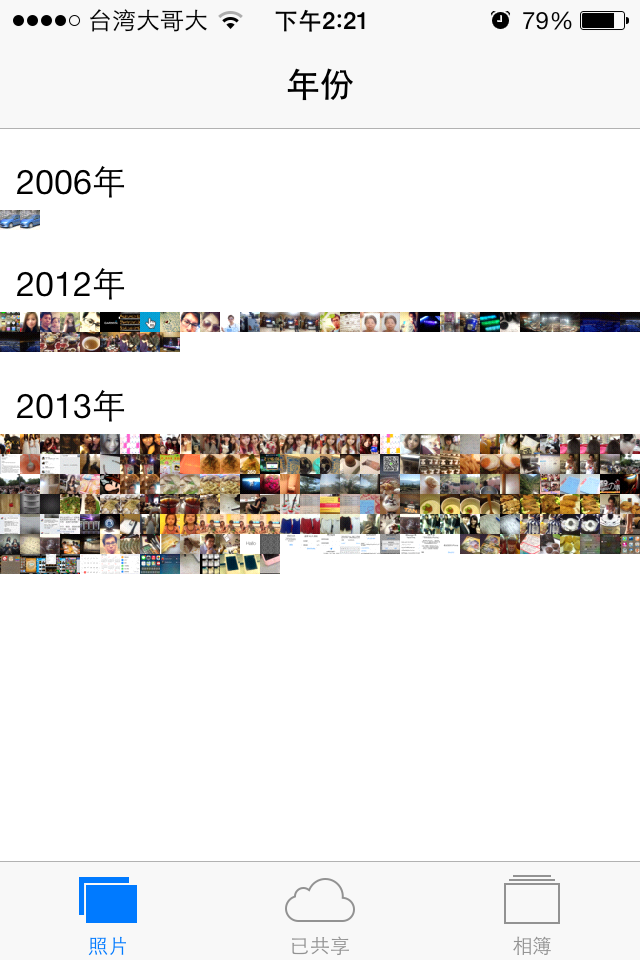
再看看照片,點選照片它會自動的幫你把同一天的照片放在一起並加上地址(若相機定位沒打開的話,就不會顯示囉!),最棒的還能看到你整年的照片呢!讓你找圖片不再麻煩。


相機

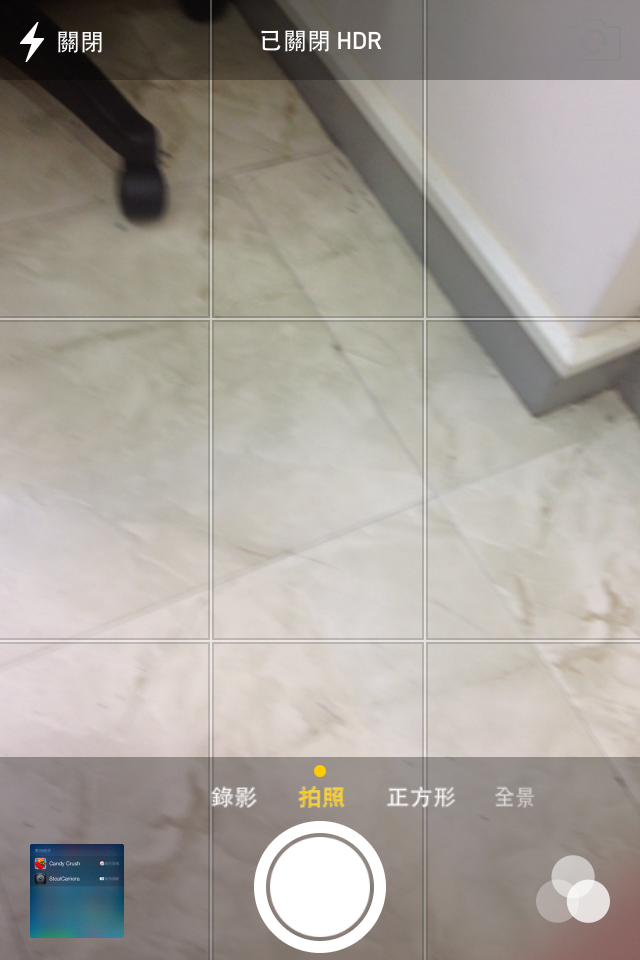
相機向右滑動能更換錄影功能,而向左則分別為正方形、全景畫面。以及點選三個圈圈就會出現的濾鏡功能。


Safari
這次更改了safari的分頁畫面,也增加私密瀏覽這個選項。至於私密瀏覽是什麼東西,小編就不說明囉!(偷笑


!講了這麼多,似乎還有遺漏一些東西,這些遺漏的東西就請各位親自去尋找吧!不過稍稍透露一下好了,APP Store 多了一個選項,能讓你下載到附近熱門的APP!!這個功能蠻方便的,至少到熱門區域,如UBike附近就能一鍵找到UBike的相關APP,不僅省掉尋找APP的時間,還直接省掉兩個APP間好用程度的時間呢!

不過要更新前,大家還是要注意一下喔!畢竟IOS7才剛出來,還有許多APP還沒推出適用於IOS7版本,所以可能會有些許的APPIOS7上是會有問題喔!^^

2013年6月13日 星期四

Apple WWDC 2013


2013蘋果WWDC全球開發者大會美西時間10日在舊金山時發表了幾項重要關鍵,硬體與軟體方面都有大更新,雖然這次令人期待的I Phone 5s(or I Phone 6)並沒有在WWDC上發表出來,但這次的發表內容也很令人心動!
快跟著小編的腳步來看看今年WWDC的重點彙集吧!


蘋果執行長Tim Cook在開場影片後現身。Tim Cook:這是第 24 WWDC,有來自 66 個國家的人,並且有64% 開發者是首次參與。而且本屆WWDC門票僅在 71 秒內完售。


App Store
App Store下個月即將滿五歲,目前App Store總下載量已達到500億次!而目前App Store上的App總數量有90萬個。在支出方面App Store已經支付了高達100億美元的收入給開發者,去年佔這總數的一半。在所有App平台上面iOS的營收佔所有平台的 74%


Safari
Safari方面,有著更簡潔的主頁,內存佔用更低,更節能。新的Safari瀏覽器增添一個側邊欄位,在側邊欄位上有閱讀列表、書籤、分享連結到社群網路的功能。在處理Java Script的速度相較於Chrome以及Firefox都更迅速。

小編偷偷說:safari真的不堪使用好久了,現在總算有個大躍進了,看來終於可以使用內建的瀏覽器了!


MacBook Air
蘋果針對Air系列產品進行升級,提供全天候的電力:11吋版本預計有 9hr的電力,13吋版本預計有12hr的電力,以  Intel Haswell 為基礎,並支援802.11ac WiFi,美國今日就會展開販售但是是沒有擁有Retina版本的。

價格方面為:11 吋版128GB 售價NT$31,90011 吋版256GB售價NT$37,900
13 吋版 128GB 售價NT$34,900256GB 售價NT$41,900
另外,支援802.11acAirport也推出了。


Mac Pro
在外型方面是圓柱型且體積不大還滿可愛的!搭配了Intel Xeon 12核心處理器、1,866MHz DDR3記憶體、AMD Dual等級、Thunderbolt二代,比SSD2.5倍的Flash,可支援並編輯4K影像,I/O部分有4USB3.06Thunderbolt。而且還是美國製造生產!

小編偷偷說:說到美國製造阿!就想起手邊的Apple裝置都不是美國製造,好想買一個阿!哈哈哈


iWork
iCloud整合到iWork裡面,包含PagesNumbersKeynote都支援瀏覽器即時更新,可在 iCloud 網頁中檢視 iWork 上的內容。跨平台使用,支援IEChromeSafari可直接線上編輯iWork文件。iWork for iCloud的開發者測試版今日起開放,今年稍晚才會發布使用者完整版。

小編偷偷說:這邊有一個試用的網址,若是想試用的話可到以下網址試用喔!試用beta版iWork for iCloud


iOS
iOS 裝置一共賣了超過 6 億台,且蘋果強調「iOS 裝置的使用者花更多時間在用他們的裝置,同時更愛花錢買 App」,有97% 的消費者滿意度,非常滿意的高達 73%,並且有93% iOS 使用者在使用 iOS6


iOS 7
再來就是有著大改變的iOS7了,全新改版的UI 設計、平面化,隨處都有淡淡的毛玻璃效果,動態桌面,不同角度會呈現不同的畫面。天氣程式的部分,也加入了動態背景。新的螢幕鎖定畫面,也改由向上滑動解鎖。還有重新設計的 MessagesCalendarGame Center……圖示。此外資料夾還支援換頁功能。


在控制中心的部分,增加了許多功能,包含內建手電筒、藍牙、飛航模式、螢幕亮度等等這些有jb過的用戶應該都使用的很熟悉了,不過不太習慣的應該是它改由下方滑出控制頁面。支援 Airdrop,可以直接在 iOS 裝置間分享檔案。

在多工處理部分,也是iOS 7的一個重點,會對所有的 Apps 開放多工,根據 App 的使用頻率和網路狀況分配資源給 Apps
Safari方面重新設計,支援全螢幕瀏覽、智慧型自動輸入,提供新的分頁顯示。


小編偷偷說:雖然iOS7UI畫面很不吸引小編,但小編好喜歡iOS7加入了之前需要jb才能使用的控制功能,在傳輸方面iPhone的藍芽實在沒有什麼傳輸的功能,但這個版本加了Airdrop我想大家都會被這兩個功能所大大吸引住吧!那大家就跟著小編一起等待Apple釋出的iOS7!


Camera支援了有照片、影片、方照片、廣角景像四個獨立的模式,且內建濾鏡。
這次的Siri支援新指令、以及用戶可自己選擇男聲或女聲,新增可控制iPhone設定的指令,例如開啟藍牙,還有透過Siri搜尋Twitter以及維基百科,各大車廠的車用系統結合,可撥打電話、導航等等


iOS in the Car
將會有16 間車廠提供與 iOS 整合的車內系統包含法拉利、KIA汽車、Honda、現代汽車、Volce等等都在內。

接著就是App Store 改版,改版內容將會支援自動更新功能,右上角不會再出現尚未更新的應用程式數目了。


iTunes Radio
iTunes Radio除規劃兩百多個免費音樂電台,還可根據用戶在iTunes上,下載或播放的音樂,提供客製化服務。
iTunes Radio免費但有廣告,若想要升級為無廣告版可使用iTunes Match ,目前暫時美國限定。
iOS 7 Beta版今天就向開發者開放,但正式版秋天才會發表。支援iPhone 4和之後的機型、iPad 2及之後機型、iPad mini 以及iPod touch第五代。


Apple在這一次開發者大會發表了很多關於軟硬體的資訊,相信這些升級會讓Apple變得更強壯!也讓人更加期待未知新iPhone的樣貌。那就請各位跟小編一起等待吧!


圖片及文章來源:The Verge &engadget&奇摩3C科技&網路翻拍